Ihre Datensicherheit: Wichtige Schritte für WEINHELP 7
Ihre Geschäftsdaten sind wertvoll. Die Verantwortung für eine funktionierende Datensicherung liegt bei Ihnen. Daher ist es entscheidend, regelmäßig zu prüfen, ob Ihr Backup ordnungsgemäß läuft.
Der wichtigste Grundsatz: Sichern Sie Ihre Daten von Zeit zu Zeit AUßERHALB Ihres PCs (z.B. auf einer externen Festplatte). Fällt die Festplatte Ihres PCs aus, gehen alle Daten verloren – auch die Backups, die sich auf derselben Festplatte befinden. Die Anleitung, wie Sie ein zweites, sicheres Laufwerk einrichten, finden Sie weiter unten.
1. Wo liegt Ihre WEINHELP 7 Datenbank?
Die Datenbank ist das Herzstück Ihrer Installation. Sie enthält alle Kunden, Rechnungen, Artikel, Weine und gespeicherten Daten. Der Name der Datenbankdatei ist fast immer weindat.accdb.
Standardspeicherort: Normalerweise wird das Programm WEINHELP 7 und die Datenbank in diesem Ordner installiert: c:\users\public\weinhelp2000
Prüfen Sie Ihren Pfad
Um herauszufinden, mit welcher Datenbank-Datei Ihre Software aktuell arbeitet, sehen Sie auf dem Startbildschirm von WEINHELP 7 unten links.
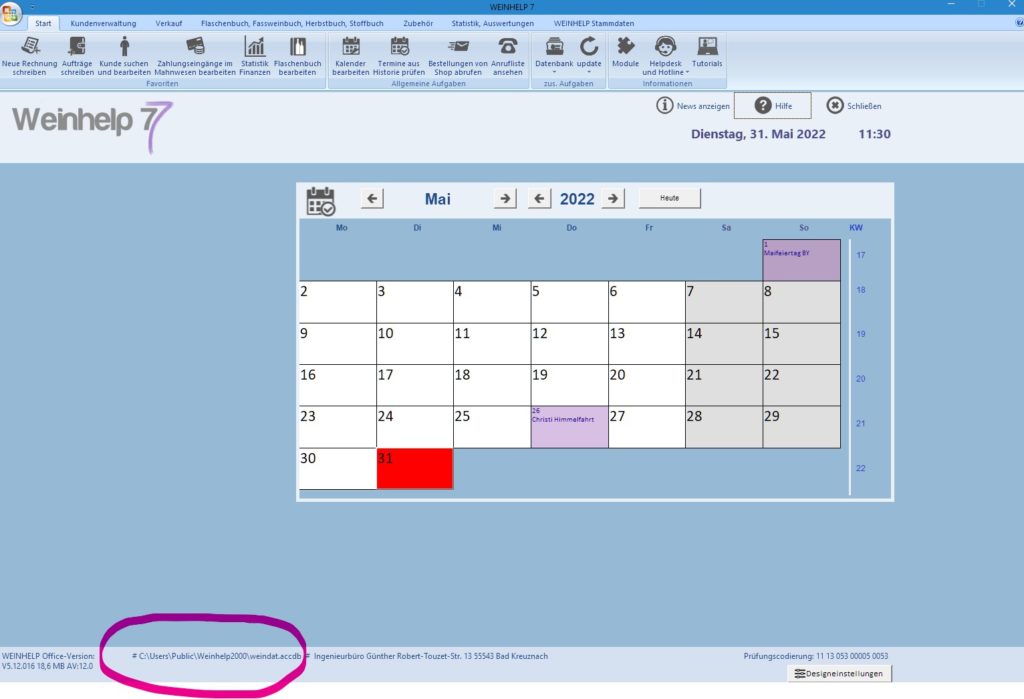
- Standardspeicherort gefunden? Wenn dort
c:\Users\Public\Weinhelp2000\weindat.accdbsteht, haben Sie eine Standard-Installation. Lesen Sie bitte im Abschnitt »Standard-Installation« weiter. - Anderer Speicherort gefunden? Wenn dort ein anderer Pfad steht (z.B.
c:\WH7Daten\weindat.accdb), haben Sie eine Datenbank an einem anderen Ort. Lesen Sie bitte im Abschnitt »Datenbank an anderem Ort« weiter.
Standard-Installation
2. Standard-Installation: Sicherung prüfen
Bei einer Standard-Installation ist die Sicherung bereits vorkonfiguriert.
Was passiert beim Beenden? Wenn Sie WEINHELP 7 beenden, öffnet sich automatisch ein Sicherungsprogramm und schlägt folgende Sicherung vor:
- Zu sichernde Datei (Quelle, rot markiert):
c:\Users\Public\Weinhelp2000\weindat.accdb - Sicherungsverzeichnis (Ziel, orange markiert):
c:\Users\Public\Weinhelp2000\Backup - Dateiname (grün markiert): Der Dateiname enthält das aktuelle Datum und die Uhrzeit der Sicherung.
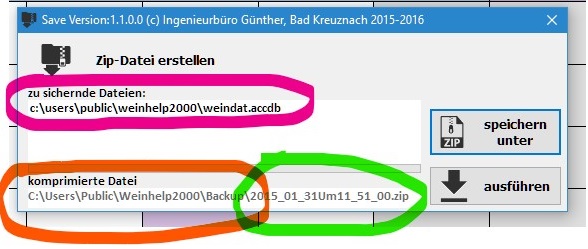
Prüfen Sie UNBEDINGT, ob alles genau so angezeigt wird, bevor Sie auf »Ausführen« klicken. Wenn Sie unsicher sind, rufen Sie uns an.
Ergebnis der Sicherung: Sie sollten dann im Verzeichnis c:\Users\Public\Weinhelp2000\Backup viele .zip-Dateien haben. Jede dieser Zip-Dateien ist eine vollständige Version Ihrer gesamten Datenbank zum Zeitpunkt der Sicherung.
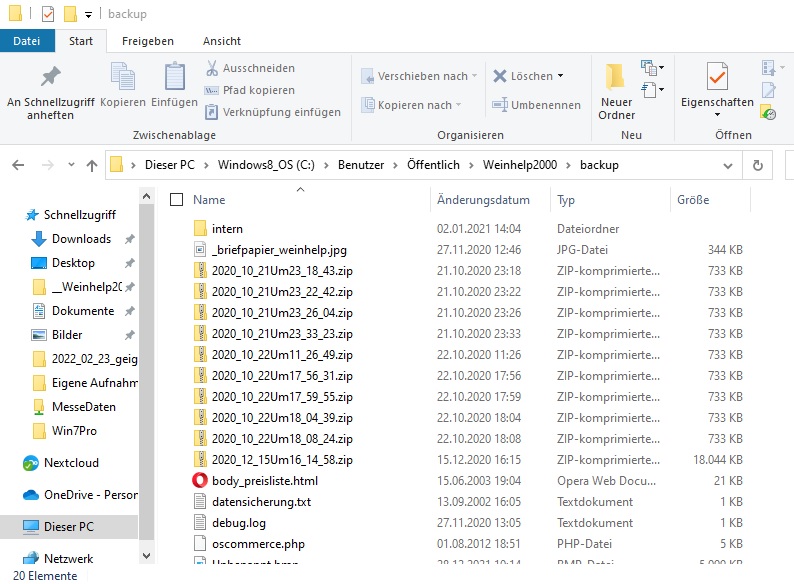
Die zip-Dateien enthalten jeweils eine Version der Datenbank von WEINHELP 7. Jede der Zipdateien enthält die gesamte Datenbank, wie sie zum Zeitpunkt der Sicherung war.
Datenbank an anderem Ort
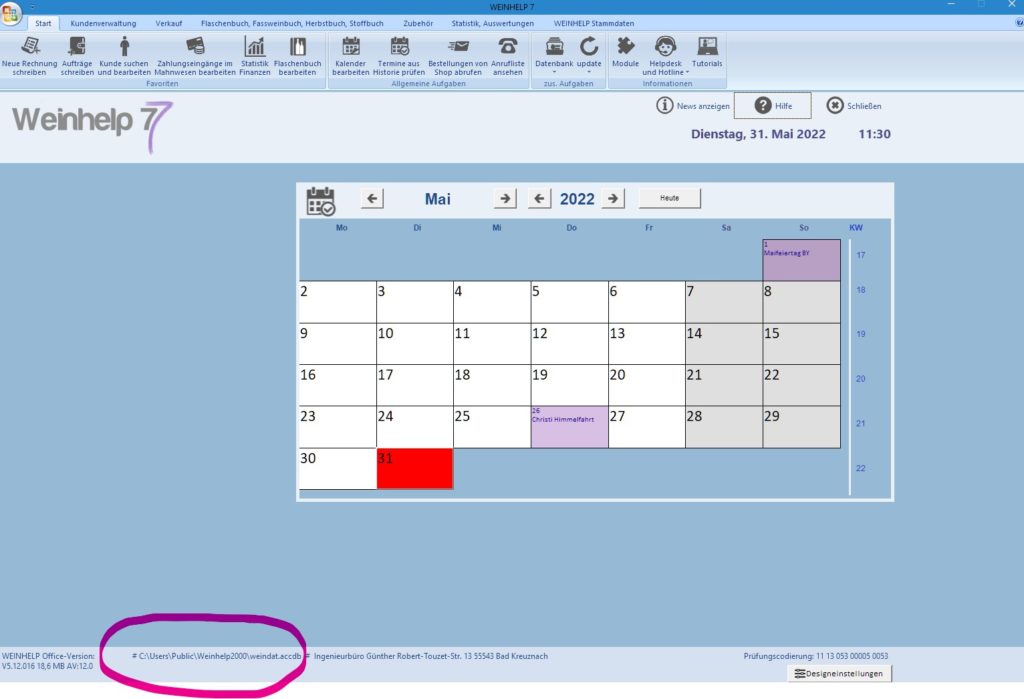
Wenn Ihre Datenbank-Datei (z.B. c:\WH7Daten\weindat.accdb) nicht am Standard-Speicherort liegt, müssen Sie überprüfen, ob das Sicherungsprogramm den korrekten Pfad kennt.
3.1. Den tatsächlichen Pfad in den Stammdaten prüfen
Sie müssen in den Einstellungen von WEINHELP 7 sicherstellen, dass die tatsächlich verwendete Datenbankdatei als Quelle für die Sicherung hinterlegt ist.
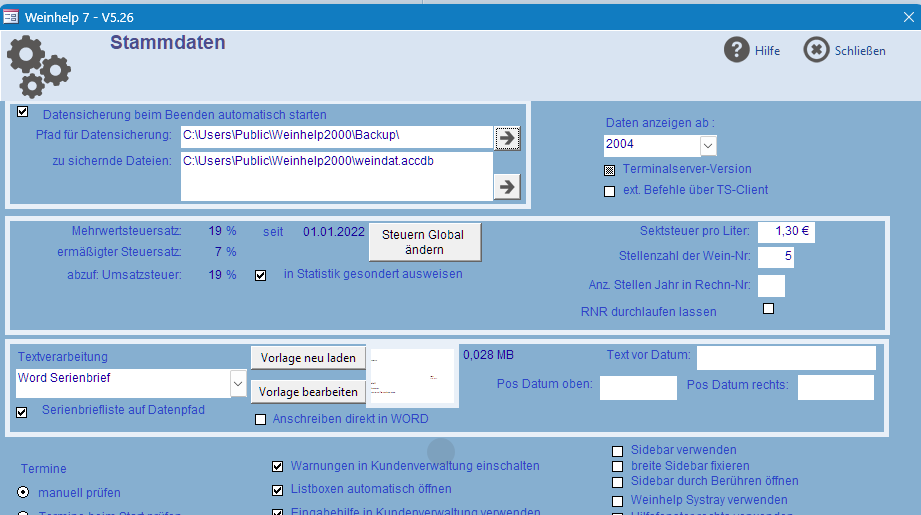
- Gehen Sie in WEINHELP 7 auf: Weinhelp-Stammdaten / Allgemeine Stammdaten.
- Suchen Sie das Feld für den Pfad der zu sichernden Datei.
- Prüfen Sie den angezeigten Pfad (rot markiert):
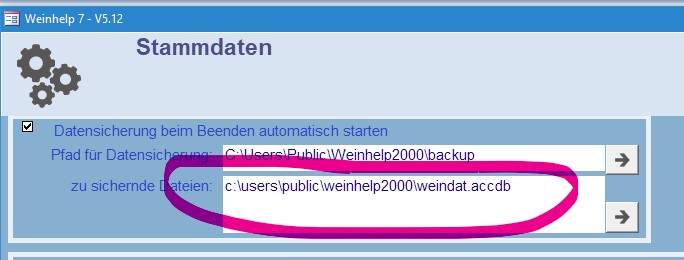
- Ist der Pfad korrekt? Wenn der hier angezeigte Pfad mit dem Pfad auf Ihrem Startbildschirm übereinstimmt, können Sie zum nächsten Abschnitt »Sicherung mit korrektem Pfad prüfen« springen.
- Ist der Pfad falsch (z.B. alter Standard-Pfad)? Fahren Sie mit dem nächsten Schritt fort.
3.2. Den Pfad zur Datenbank korrigieren
Wenn im Sicherungsfeld noch der alte Standard-Pfad eingestellt ist, müssen Sie den korrekten Pfad zu Ihrer tatsächlichen Datenbank einstellen.
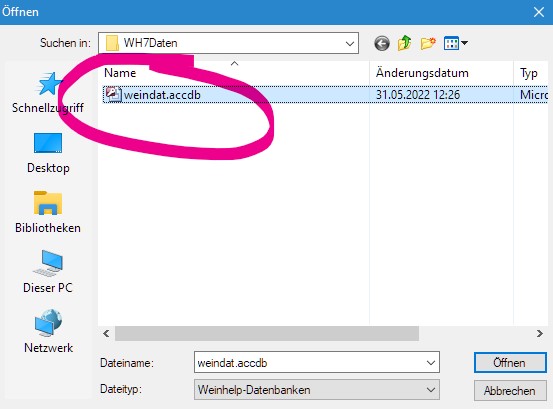
- Klicken Sie auf den Pfeil rechts neben dem Pfadnamen.
- Wählen Sie den richtigen Pfad und die richtige Datei (
weindat.accdb) aus. - Das Sicherungsprogramm kann mehrere Dateien sichern. Sie werden gefragt, ob Sie die alte Datei hinzufügen oder ersetzen möchten.
- Antworten Sie mit NEIN, damit die Datei im Sicherungsfeld ersetzt wird.
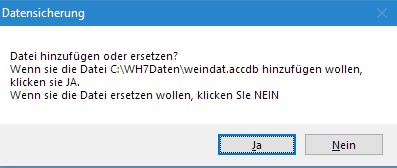
Hinweis: Falls Sie mehrere Betriebe mit WEINHELP 7 verwalten, können Sie hier natürlich auch weitere Datenbanken (z.B. Mandanten-Datenbanken) hinzufügen.
Die zu sichernde Datei muss dann wie gewünscht aussehen.
3.3. Sicherung mit korrektem Pfad prüfen
Wenn Sie nun WEINHELP 7 beenden, muss auch im Sicherungsprogramm als zu sichernde Datei der korrekte Pfad zu Ihrer Datenbank angezeigt werden.
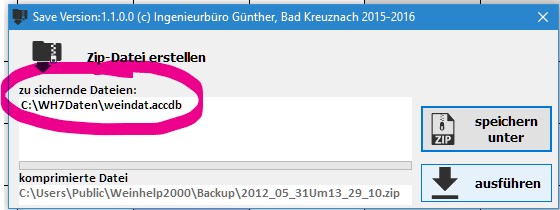
Das Ergebnis der Sicherungen sind wie gewohnt viele .zip-Dateien im Sicherungsordner. Jede dieser Dateien enthält eine vollständige Version der gesamten Datenbank zum Zeitpunkt der Sicherung.
Die zip-Dateien enthalten jeweils eine Version der Datenbank von WEINHELP 7. Jede der Zipdateien enthält die gesamte Datenbank, wie sie zum Zeitpunkt der Sicherung war.
🛡️ Anleitung: Sicherung auf einem zweiten Laufwerk einrichten
Die Speicherung Ihrer Datenbank und Ihrer Backups auf demselben Laufwerk ist riskant. Bei einem Hardware-Defekt dieses einen Laufwerks gehen sowohl Ihre Originaldaten als auch Ihre Sicherung verloren.
Diese Anleitung zeigt Ihnen, wie Sie prüfen, ob Sie ein zweites, unabhängiges Speicherziel haben, und wie Sie es für Ihre Datensicherung einrichten.
Schritt 1: Prüfen, ob ein zweites Laufwerk vorhanden ist
Zuerst müssen wir feststellen, ob Ihr PC oder Server über ein zweites, unabhängiges Laufwerk verfügt (z.B. eine andere Festplatte, eine SSD oder ein externes USB-Laufwerk).
- Öffnen Sie den Datei-Explorer (das gelbe Ordner-Symbol in der Taskleiste).
- Klicken Sie links auf „Dieser PC“ (oder „Computer“).
- Im Bereich „Geräte und Laufwerke“ sehen Sie alle angeschlossenen Speicher.
| Zustand | Beispiel | Empfehlung |
| Optimal | Sie sehen C: und D: oder E: (zwei unterschiedliche Buchstaben). | Nutzen Sie Laufwerk D: oder E: für das Backup. |
| USB-Laufwerk | Sie haben ein externes Laufwerk angeschlossen (z.B. F: Wechseldatenträger). | Nutzen Sie dieses Laufwerk für das Backup. |
| Nur C: | Sie sehen nur das Laufwerk (C:) und eventuell kleine, unbekannte System-Partitionen. | KRITISCH: Sie benötigen ein externes Laufwerk. |
HINWEIS: Wenn Sie nur das Laufwerk (C:) sehen, stoppen Sie hier. Sie müssen zuerst eine separate externe Festplatte oder einen USB-Stick kaufen und anschließen.
Schritt 2: Neuen Sicherungsordner erstellen
Wenn Sie ein zweites Laufwerk (z.B. D: oder E:) gefunden haben, erstellen wir dort einen neuen, leicht erkennbaren Ordner.
- Klicken Sie im Datei-Explorer auf Ihr zweites Laufwerk (z.B. D:).
- Klicken Sie mit der rechten Maustaste in einen leeren Bereich.
- Wählen Sie im Menü: Neu > Ordner.
- Nennen Sie den neuen Ordner:
Datensicherung(oderBackup_Ziel).
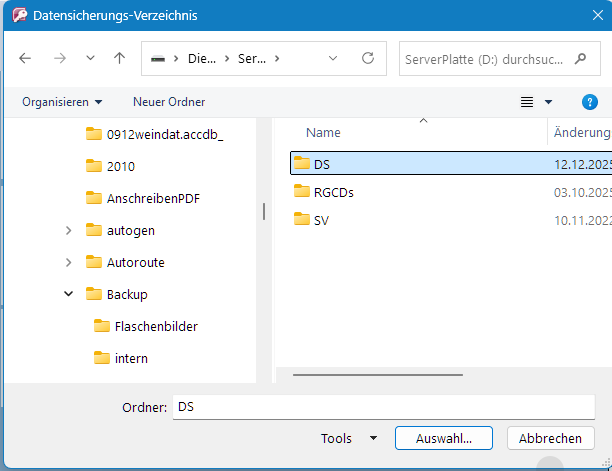
Schritt 4: Neuen Pfad in Weinhelp hinterlegen
Der letzte Schritt ist, Weinhelp mitzuteilen, dass die Backups ab sofort im neuen, sicheren Ordner gespeichert werden sollen.
- Wechseln Sie zu WEINHELP
- Klicken Sie auf Weinhelp Stammdaten / Allgemeine Stammdaten
- Suchen Sie das Feld für den Pfad für Datensicherung
- Fügen Sie den in Schritt 3 kopierten Pfad (
D:\Datensicherungoder ähnlich) in dieses Feld ein. - Speichern Sie die Änderungen und führen Sie einen Test-Backup durch.
✅ Zusammenfassung
Ihre Datensicherheit ist nun erhöht:
- Datenbank-Dateien: Liegen auf Laufwerk C: (oder dem Hauptlaufwerk).
- Sicherungs-Dateien (Backups): Liegen auf Laufwerk D: (oder dem separaten Laufwerk).
Wenn Laufwerk C: ausfällt, sind Ihre Daten zwar verloren, aber die Sicherung auf D: ist noch intakt
🗑️ Anleitung: Ordnung im Backup-Ordner schaffen
Wenn Sie über Jahre hinweg tägliche Backups gemacht haben, kann Ihr Sicherungsordner sehr groß geworden sein. Die meisten dieser alten Dateien benötigen Sie nicht.
Dieser Leitfaden hilft Ihnen, Ihren Sicherungsordner zu bereinigen und nur die wichtigsten Archiv-Versionen aufzubewahren.
WICHTIG: Bevor Sie Dateien löschen, stellen Sie sicher, dass Sie genau wissen, welche Datei Sie löschen! Im Zweifel verschieben Sie alte Backups in einen separaten Ordner (z.B. auf eine externe Festplatte), anstatt sie sofort zu löschen.
Die Backup-Strategie
Wir folgen dieser Regel, um Speicherplatz zu sparen und die wichtigsten Archivpunkte zu sichern:
- Aktuelles Jahr (Hochfrequenz): Wir behalten die aktuellsten Backups (ca. die letzten 30 Tage), um schnell zu einem kürzlich aufgetretenen Fehler zurückkehren zu können.
- Vorjahr (Mittlere Frequenz): Wir behalten einige strategische Punkte (Monatsende), falls ein Rückblick ins Vorjahr nötig ist.
- Archiv (Niedrige Frequenz): Wir behalten nur die Backups, die Stichtage wie das Jahresende oder die Jahresmitte dokumentieren.
Schritt 1: Den Backup-Ordner öffnen und Dateien sortieren
- Öffnen Sie den Datei-Explorer und navigieren Sie zu Ihrem Backup-Ziel (z.B.
D:\Datensicherung). - Ihre Backup-Dateien haben einen Namen, der das Datum und die Uhrzeit enthält, z.B.
2025_12_10_Um_14_30_00.zip. - Sortieren Sie die Dateien nach dem Namen (aufsteigend oder absteigend). Da das Datum im Dateinamen am Anfang steht, werden die ältesten Dateien oben oder unten angezeigt.
Schritt 2: Backups des aktuellen Jahres prüfen
Bei den Dateien aus dem aktuellen Jahr (z.B. alle Dateien, die mit 2025 beginnen) gehen Sie wie folgt vor:
- Behalten Sie die aktuellsten 30 Dateien. Diese decken den letzten Monat ab und sind Ihre wichtigste „Rückversicherung“. Zählen Sie von der allerneuesten Datei 30 Dateien zurück und behalten Sie diese.
- Löschen Sie alle früheren Dateien aus dem aktuellen Jahr, AUSSEN Sie behalten zusätzlich:
- Die allererste Sicherung des Jahres (z.B. vom 1. Januar 2025).
Beispiel: Wenn heute der 12. Dezember 2025 ist, behalten Sie alle Backups seit dem 12. November 2025 sowie das Backup vom 1. Januar 2025. Alle dazwischenliegenden Backups (Februar bis Oktober) können gelöscht werden.
Schritt 3: Backups des Vorjahres bereinigen
Bei den Dateien aus dem Vorjahr (z.B. alle Dateien, die mit 2024 beginnen) genügt es, die folgenden strategischen Stichtage aufzubewahren:
- Die allererste Sicherung des Jahres (1. Januar 2024).
- Die Sicherung kurz vor dem 30. Juni (letztes Backup im Juni 2024).
- Die Sicherung kurz nach dem 30. Juni (erstes Backup im Juli 2024).
- Die allerletzte Sicherung des Jahres (31. Dezember 2024).
- Optional: Ein Backup vom Ende jedes Monats (Monatsabschluss).
Löschen Sie alle anderen Backups des Vorjahres.
Schritt 4: Backups aus älteren Jahren archivieren
Für alle Dateien, die älter sind als das Vorjahr (z.B. 2023, 2022, etc.), behalten Sie nur die wichtigsten historischen Stichtage als Dokumentation:
- Die Sicherung vom 31. Dezember (oder das letzte Backup im Dezember) jedes Jahres.
- Die Sicherung vom 30. Juni (oder das letzte Backup im Juni) jedes Jahres.
Löschen Sie alle anderen Backups aus diesen Archivjahren.
💡 Warum diese Stichtage?
Diese Daten sind wichtig, weil sie oft mit Geschäftsabschlüssen oder halbjährlichen Berichten zusammenfallen. Wenn Sie zu einem historischen Zeitpunkt zurückkehren müssen, sind diese Stichtage die relevantesten Archivpunkte:
- 31. Dezember / 1. Januar: Dokumentiert den Zustand der Datenbank zum Jahreswechsel (Steuerabschluss).
- 30. Juni / 1. Juli: Dokumentiert den Zustand zur Jahresmitte (Halbjahresabschluss).
Wenn Sie diese Schritte befolgen, schaffen Sie schnell viel Speicherplatz und halten Ihren Backup-Ordner übersichtlich!